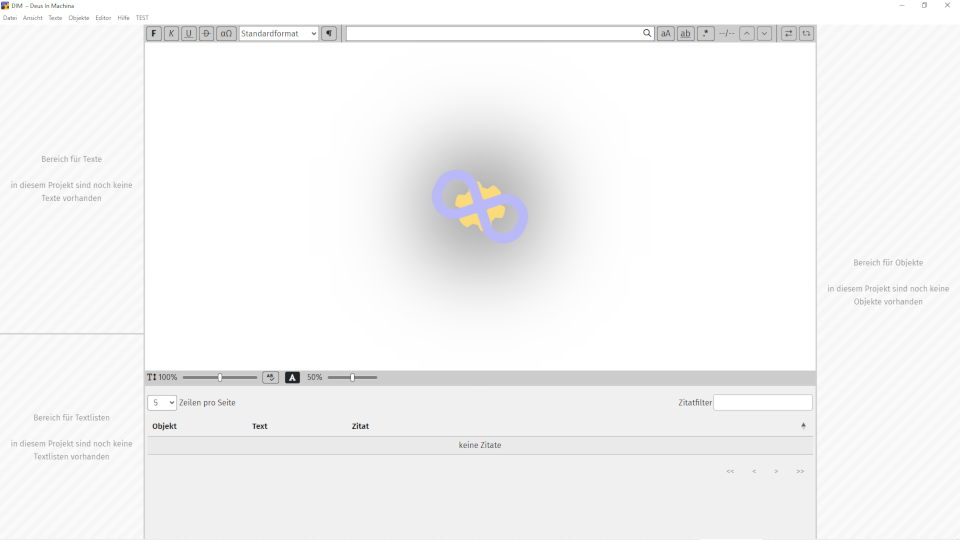
Deus In Machina (DIM) ist ein Schreibprogramm für kleine, mittlere und große Projekte wie Romane, Kurzgeschichten und Sachtexte.

Neben den Bearbeitungs- und Formatierungswerkzeugen, die auch aus anderen Texteditoren bekannt sind, bietet DIM leistungsstarke Methoden, um deinem Projekt eine semantische Ebene hinzuzufügen. Es ist sowohl ein Schreibwerkzeug als auch ein Hilfsmittel zur Modellierung von Welten und zur Recherche.

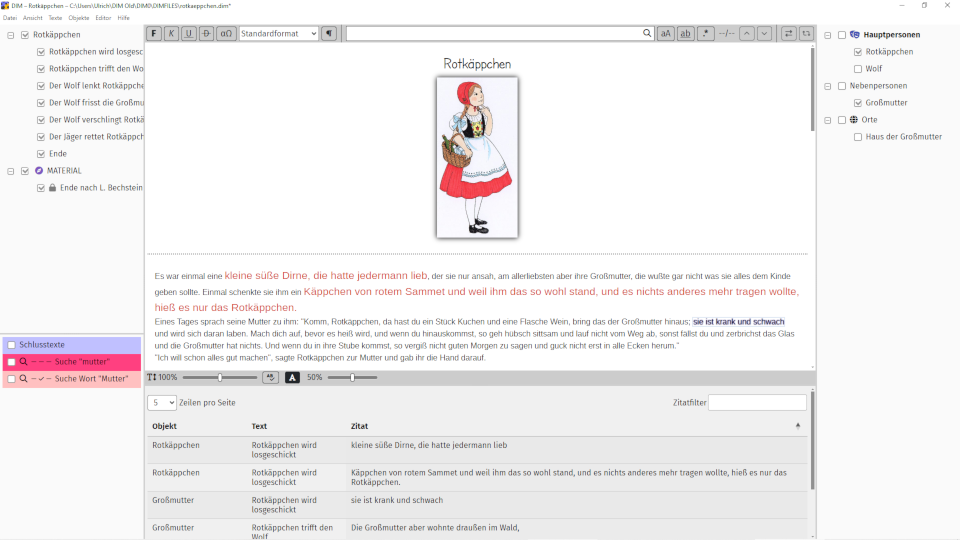
Die wahre Magie entsteht, wenn beide Ebenen, die syntaktische (Text) und die semantische (Welt), miteinander verbunden werden. Du kannst Textpassagen mit einem beliebigen Element der Welt (Objekt) verknüpfen, was zu einer Liste von Zitaten führt, die mit diesem Element verbunden sind. Wenn du eine dieser Textpassagen bearbeitest, wird das entsprechende Zitat automatisch aktualisiert. Du kannst im Texteditor anzeigen, welche Objekte mit einem Text verbunden sind. Aktiviere einfach die Objekte, die dich interessieren, und sie werden durch ihren vollständig anpassbaren individuellen Stil hervorgehoben.

Screenshots

Eigenschaften

  • Organisiere dein Schreibprojekt in genau der für dich passenden Struktur
  • Nutze kleine oder große Textabschnitte (Szenen, Kapitel) und passe die Gliederung an dein wachsendes Projekt jederzeit an
  • Verschiebe Texte, ordne sie neu an oder gruppiere sie, um stets die Übersicht zu behalten
  • Formatiere Absätze mit projektweiten Formatvorlagen
  • Sperre Texte, um sie vor versehentlichen Änderungen zu schützen
  • Organisiere die Welt deiner Geschichte und deine Rechercheobjekte in einer auf deine Bedürfnisse zugeschnittenen Struktur
  • Weise den Objekten deiner Welt Eigenschaften zu, z.B. Kontrollkästchen oder Farben, oder verwende komplexere Felder wie Editoren, Dateien aller Art und geografische Karten
  • Nutze den ablenkungsfreien Schreibmodus, um dich ganz auf dein Projekt zu konzentrieren
  • Schütze deine Projekte mit einem Passwort und sicherer Verschlüsselung
  • Importiere aus verschiedenen Dateiformaten, von Webseiten oder selektiv aus anderen DIM-Projekten
  • Exportiere dein Projekt als Ganzes oder in Teilen in verschiedene Dateiformate
  • Sprachunterstützung für Englisch und Deutsch
  • 100% KI-frei ;-)

FAQ

Was ist DIM? Sollte ich es verwenden?

Solltest du jemals mehr als eine Einkaufsliste schreiben, auf jeden Fall! DIM ist ein Schreibprogramm, das für kleine, mittlere und große Schreibprojekte gedacht ist. DIM verfügt über eine Reihe bekannter Funktionen, wie sie in vielen Textverarbeitungsprogrammen enthalten sind, hat aber darüberhinaus einige besondere Eigenschaften:

  • DIM fügt den Texten eine semantische Ebene hinzu, indem es Werkzeuge zum Aufbau einer fiktionalen Welt bietet, die funktionsreichen Objekten (Personen, Gegenstände, Orte oder alles, was dir sonst noch einfällt) besteht. Diese können mit den Texten verbunden werden.
  • DIM hilft bei der Verwaltung umfangreicher und komplexer Texte und kreativer Projekte, indem es diese in Abschnitte (z.B. Kapitel oder Szenen) unterteilt, die einzeln oder in Kombination mit anderen Textabschnitten bearbeitet werden können. Die einzelnen Textstücke können schnell verschoben werden, um den gesamten Text neu zu organisieren.
  • Im Gegensatz zum WYSIWYG-Konzept (What you see is what you get) bekommst du bei DIM, nicht das, was du siehst, sondern was du willst. Erst wenn du dein Projekt zur Verwendung in einem herkömmlichen Textverarbeitungsprogramm oder einer Verlagssoftware exportierst, musst du entscheiden, welche Teile in den Text aufgenommen und welche weggelassen werden. Es ist nicht nötig, sich schon beim Schreiben unnötig Gedanken darüber zu machen, wie die Ausgabe letztendlich aussehen wird. Du kannst dich ganz auf den Inhalt konzentrieren und musst dir in DIM keine Gedanken über die Form machen, die dein Projekt am Ende haben wird.

Was sind die Lizenzbedingungen von DIM?

DIM ist Freie und Offene Software und kann von jedem kostenlos verwendet werden. Es ist unter den Bedingungen der GNU General Public License lizenziert.

Wie installiere ich DIM?

Anweisungen für die Installation und Erstellung unter Windows und Linux sind auf Github zu finden.

Gibt es eine Mac-Version?

Zur Zeit nicht, da ich keinen Zugang zu einem Mac-basierten System habe.

Ist es sicher zu benutzen?

DIM wird deinen Computer nicht gerade in Flammen aufgehen lassen, aber es befindet sich noch in einer frühen Entwicklungsphase. Es könnten noch einige nicht entdeckte Fehler vorhanden sein. Bitte speichere daher deine Arbeit regelmäßig und hilf, DIM durch dein Feedback zu verbessern.

Gibt es ein Benutzerhandbuch?

Nein. Im Moment gibt es nur diese FAQ, einige Inline-Hilfen und ein paar Beispielprojekte.

Wofür steht "DIM"?

Es ist die Abkürzung für Deus In Machina, lateinisch für "Gott in der Maschine". Dieser Begriff ist eine Anspielung auf das berüchtigte Handlungselement Deus Ex Machina, das im antiken griechischen Theater üblich war, aber in modernen Romanen vermieden werden sollte.

Ich habe einen Vorschlag, bin auf einen Fehler gestoßen, habe eine Schwachstelle gefunden, möchte einen Beitrag leisten.

Herzlich willkommen!

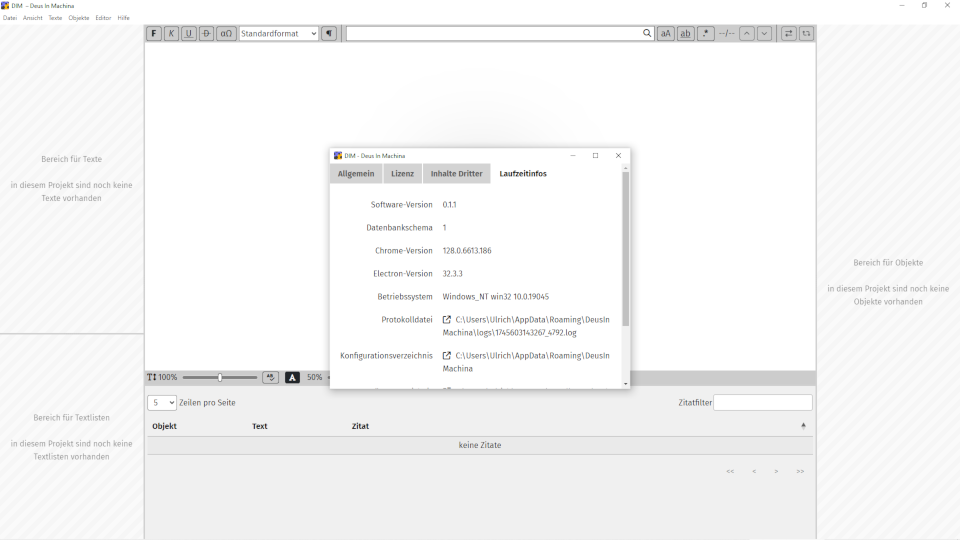
Bei Fehlermeldungen stelle bitte das Logfile zur Verfügung, das im Reiter Laufzeitinfos des Fensters Über DIM verlinkt ist (erreichbar über den Menüpunkt Hilfe → Über DIM). Wenn möglich, aktiviere vorher die Einstellung im Test- und Debug-Modus starten, wodurch die Protokollierung wesentlich detaillierter wird.

Welche Sprachen werden unterstützt?

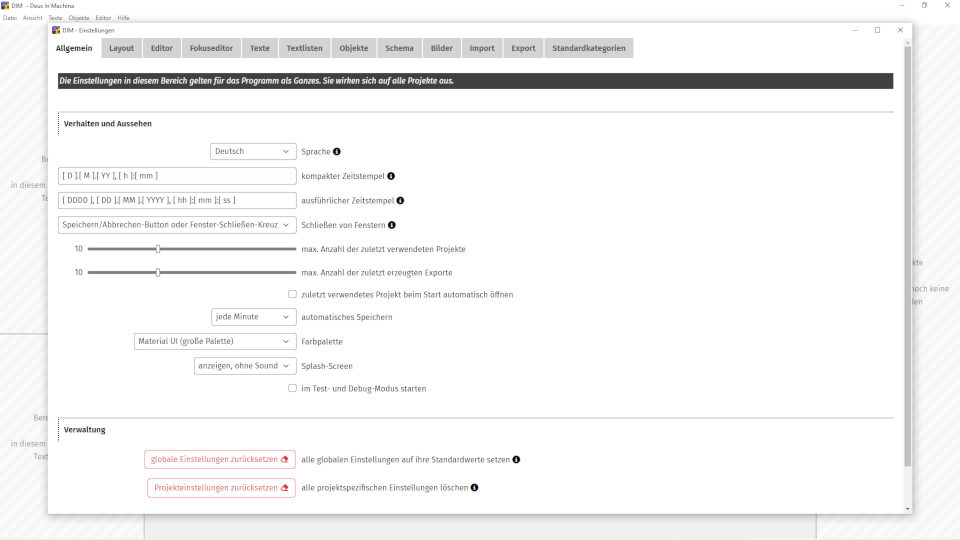
Derzeit werden Englisch und Deutsch unterstützt. Welche Sprache verwendet wird, hängt von deinen Systemvorgaben ab, kann aber in den Einstellungen geändert werden.

Könnte eine französische, spanische, ukrainische, ... Version zur Verfügung gestellt werden?

Sicherlich - DIM ist i18n-fähig und kann, wenn sich Übersetzer melden, auf weitere Sprachen erweitert werden.

Wie füge ich einen Text in den Baum ein?

  • Verwende Neuer Text davor oder Neuer Text danach im Kontextmenü des jeweiligen Elements im Textbaum, oder
  • verwende den Menüpunkt Texte → Neuer Text, um einen neuen Text als letztes Kind des markierten Textes hinzuzufügen

Wie kann ich Texte im Editor anzeigen?

Um den Inhalt eines Textes anzuzeigen und ihn zur Bearbeitung zu öffnen, muss er aktiviert werden. Du kannst dies tun

  • durch Ankreuzen der Kontrollkästchen der einzelnen Texte im Baum, oder
  • über Menüpunkte wie Texte → alle Texte aktivieren oder
  • durch die Verwendung von Textsammlungen (siehe entsprechender Teil dieser FAQ).

Du kannst so viele Texte wie benötigt aktivieren und die Menge der im Editor angezeigten Texte dadurch jederzeit anpassen.

Wie kann ich die Eigenschaften eines Textes anzeigen und bearbeiten?

Entweder

  • durch Doppelklick auf ein Baumelement, oder
  • verwende den Eintrag Eigenschaften im Kontextmenü eines Textes.

Wie kann ich einen Text verschieben?

Verschiebe einfach das entsprechende Baumelement an die gewünschte Stelle im Baum und lasse es dort fallen. Um einen ganzen Zweig zu verschieben, halte die Umschalttaste gedrückt.

Wie kopiere ich einen Text?

Um einen Text zu kopieren, markiere das Element in der Baumstruktur, drücke die Strg-Taste und verschiebe das Element an eine neue Position in der Baumstruktur. Eine Kopie des Textes wird dort platziert.

Die Textkopie erbt alle Objektverbindungen des ursprünglichen Textes.

Wie kopiere ich einen Textzweig?

Um einen ganzen Zweig des Baums zu kopieren, markiere das oberste Element des Zweigs, drücke gleichzeitig Strg und Umschalt und verschiebe das Element an eine neue Position im Baum. Dort wird eine Kopie des Zweigs platziert.

Wie kann ich einen Text aufteilen?

Bringe den Text in den Editor, indem du ihn aktivierst. Navigiere zu der Stelle, an der der Text geteilt werden soll, und wähle Text teilen im Kontextmenü des Editors.

Wie verbinde ich Texte?

Markiere zwei oder mehr Elemente in der Baumstruktur (mit Strg) und verwende den Menüpunkt Texte → Ausgewählte Texte verbinden. Die markierten Texte weiter unten in der Baumstruktur werden an den ersten ausgewählten Text angehängt und von ihrer ursprünglichen Position entfernt.

Um Texte ohne einen zusätzlichen Zeilenumbruch zu verbinden, wähle den Menüpunkt Texte → Ausgewählte Texte nahtlos verbinden.

Wie kann ich einen Text sperren?

  • Wähle Text sperren im Kontextmenü des entsprechenden Eintrags im Textbaum, oder
  • wähle Text sperren im Kontextmenü des Editors, in dem der Text angezeigt wird, oder
  • aktiviere das Kontrollkästchen Gesperrt in den Eigenschaften des Textes.

Wie kann ich einen gesperrten Text wieder entsperren?

  • Wähle Text entsperren im Kontextmenü des entsprechenden Elements im Textbaum, oder
  • deaktiviere das gesperrt-Kontrollkästchen in den Eigenschaften des Textes.

Wie kann ich den Namen eines Textes ändern?

  • Wähle Umbenennen im Kontextmenü des jeweiligen Eintrags im Textbaum, oder
  • bearbeite das Feld Name in den Eigenschaften des Textes.

Wie kann ich das Aussehen eines Textes anpassen?

Du kannst den Anzeigestil (fett usw.) in den Eigenschaften des Textes einstellen oder ein Symbol hinzufügen, das neben dem Namen des Elements in der Baumstruktur angezeigt wird.

Wo kann ich statistische Informationen über einen Text finden?

Es gibt mehrere Möglichkeiten, diese zu erhalten:

  • Wenn ein Text im Editor angezeigt wird und fokussiert ist, wird die Anzahl der Zeichen, Wörter und Objekte in der Statusleiste am unteren Rand des Editors angezeigt.
  • Im Kontextmenü eines Textes kannst du die Anzahl der Zeichen, Wörter und Objekte sehen, die der Text hat (es sei denn, dies ist in den Einstellungen ausgeschaltet). Wenn das Element das übergeordnete Element eines Zweiges ist, werden zusätzlich die addierten Werte aller Texte im Zweig angezeigt (auch dies kann in den Einstellungen konfiguriert werden).
  • Im Eigenschaftsfenster eines Textes findest du verschiedene Werte auf der Registerkarte Statistik.

Wie kann ich einen Text löschen?

Um einen Text zu löschen

  • kannst du die Option Text löschen im Kontextmenü des Eintrags verwenden, oder
  • den Menüpunkt Texte → Text löschen nutzen. Du kannst mehrere Texte auswählen, um sie in einem Schritt zu löschen.

Ein gelöschter Text ist für immer verloren. Du kannst ihn nicht wiederherstellen. Wenn du mehr Kontrolle haben möchten, kannst du einen übergeordneten Eintrag mit dem Namen "Papierkorb" oder ähnlichem erstellen, ihm vielleicht ein Papierkorbsymbol geben und unerwünschte Texte dorthin verschieben, bis du deine Meinung vielleicht wieder änderst.

Wie kann ich Texte mit bestimmten Eigenschaften finden?

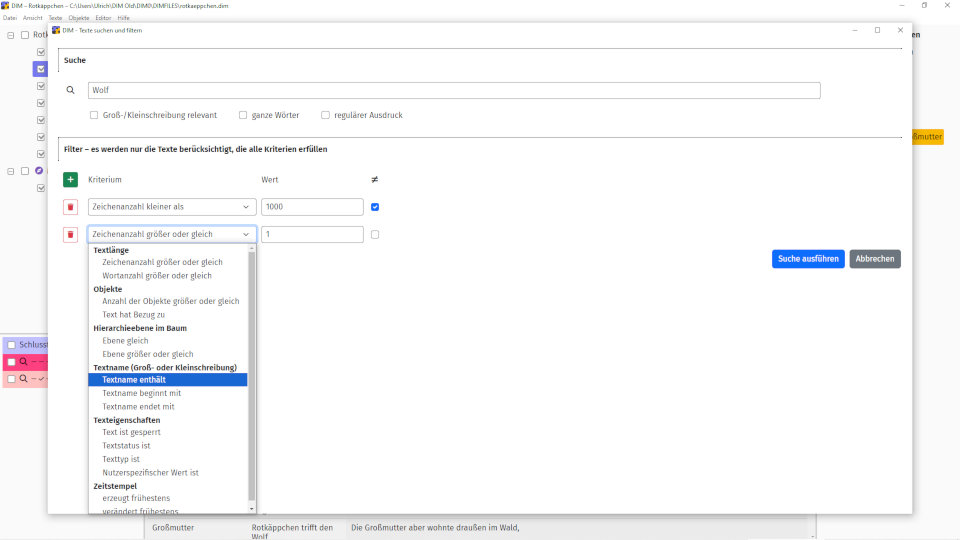
Verwende den Menüpunkt Texte → Suchen und filtern, um ein neues Fenster zu öffnen, in dem du

  • einen Suchbegriff eingeben kannst, den du in den Texten deines Projekts finden möchtest, und/oder
  • Kriterien auswählen, die die Texte in deinem Projekt erfüllen müssen.

Die Texte, die alle Aspekte der Suche/Filterung erfüllen, werden in eine Textliste aufgenommen. Siehe Textlisten für weitere Details.

Kann ich die Texte eines anderen Projekts wiederverwenden?

Ja, das ist möglich, indem du das Projekt importierst. Siehe den Abschnitt Importe.

Wie kann ich Text direkt formatieren?

Verwende die Schaltflächen in der Menüleiste des Editors oder die entsprechenden Einträge im Kontextmenü des Editors, um selektierten Text in fett, kursiv, unterstrichen oder durchgestrichen zu ändern.

Wie wende ich Absatzformate an?

Wähle einfach das Format aus dem Dropdown-Menü in der Menüleiste des Editors. Es wird auf alle Absätze der aktuellen Auswahl angewendet.

Wie finde ich etwas in den angezeigten Texten?

In der Menüleiste des Editors findest du eine Suchleiste. Die Suche erstreckt sich auf alle aktuell im Editor angezeigten Texte. Wenn du herausfinden möchtest, welche Texte in deinem Projekt eine Suchphrase enthalten, egal ob sie gerade im Editor angezeigt werden oder nicht, verwende bitte den Menüpunkt Texte → Suchen und Filtern.

Wie ersetze ich gefundene Textstücke?

Die Suchleiste bietet eine zweite Ebene zum Ersetzen. Wechsle zwischen den Ebenen, indem du auf das Symbol mit der Lupe klickst.

Ersetzungen können einzeln oder für alle Suchergebnisse auf einmal vorgenommen werden. Bitte beachte, dass das Ersetzen in einem Schritt nicht rückgängig gemacht werden kann.

Wie kann ich den Text im Editor zoomen?

Um den Text im Editor zu vergrößern oder zu verkleinern, kannst du entweder das Scrollrad (oder die Pinch-Geste in der Touch-Bar) verwenden oder den Zoom-Schieberegler in der Statusleiste des Editors benutzen. Um zum Standardzoom zurückzukehren, klicke auf die Prozentangabe.

Wie füge ich Zeichen ein, die auf meiner Tastatur nicht verfügbar sind?

Verwende die Schaltfläche Sonderzeichen in der Menüleiste des Editors, um ein Fenster mit einer Vielzahl von Zeichen und Symbolen zu öffnen. Du kannst den Cursor bewegen, während dieses Fenster geöffnet ist und so viele Symbole wie nötig einfügen.

Wie verschiebe (kopiere) ich Abschnitte zwischen Texten im Editor?

Verwende Drag/Drop oder Ausschneiden/Kopieren/Einfügen.

Wie verwende ich die Webtools?

Wenn der Text im Editor ausgewählt ist, kannst du die Webtools am Ende des Kontextmenüs des Editors verwenden. Damit kannst du den markierten Text im Internet suchen, ihn übersetzen, Synonyme finden oder was auch immer eine Website anbieten mag.

DIM definiert eine Reihe von Werkzeugen für das Web vor, aber du kannst sie in den Einstellungen an deine Bedürfnisse anpassen. Flexibilität ist der Schlüssel zu komplexen Arbeitsprozessen, und Schreiben ist mit Sicherheit eine komplexe Aufgabe.

Kann ich ausdrucken, was ich gerade sehe?

Ja, und es gibt zwei Möglichkeiten dafür. Verwende den Menüpunkt Editor → Editorinhalt drucken, um den Inhalt des Editors entweder auf einem Systemdrucker oder in eine PDF-Datei zu drucken. Gedruckt wird, was du siehst, d.h. die aktuell aktivierten Texte mit den hervorgehobenen Passagen, die mit den aktuell aktivierten Objekten verbunden sind.

Wie werden die Absatzformate verwaltet?

Verwende den Menüpunkt Editor → Pragraphenformate, um das Formatfenster zu öffnen.

Wie kann ich ein Format gestalten?

Verwende die Steuerelemente, um verschiedene Aspekte der Formatvorlage zu ändern. Die Auswirkungen jeder Änderung kannst du im Vorschaufeld sehen. Der für die Vorschau verwendete Beispieltext kann in den Einstellungen geändert werden.

Wie wende ich ein Format an?

Wähle im Editor das Format, das du auf einen Absatz (oder mehrere Absätze innerhalb einer Auswahl) anwenden möchtest. Wenn du den Stil eines Formats änderst, wirkt sich dies sofort auf alle Absätze aus, auf die das Format angewendet wurde.

Kann ich die Formate eines anderen Projekts wiederverwenden?

Ja, das ist möglich, indem du das Projekt importierst. Siehe Abschnitt Importe.

Wie prüfe ich die Rechtschreibung meiner Texte?

Es gibt zwei Möglichkeiten, auf Rechtschreibfehler zu prüfen:

  • Verwende die Schaltfläche Rechtschreibprüfung in der Statusleiste des Editors. Alle Wörter, die als falsch geschrieben gelten, werden mit einer roten Wellenlinie markiert (standardmäßig; du kannst dies in den Einstellungen ändern).
  • Verwende den Menüpunkt Editor → Rechtschreibkorrektur, um deine Texte interaktiv im Editor zu korrigieren.

Wie kann ich die Sprache für die Rechtschreibprüfung einstellen?

Du kannst dies über Editor → Textsprache. Die Sprache, die für die Rechtschreibprüfung verwendet wird, ist unabhängig von der Sprache der Benutzeroberfläche. Es gibt keine automatische Erkennung der Sprache der Texte im Editor.

Was bdeuten die verschiedenen Schaltflächen bei der interaktiven Rechtschreibprüfung?

Es gibt drei Schaltflächen, die man bei einem unbekannten Wort verwenden kann:

  • korrigieren, was dazu führt, dass das Wort im Editor durch das Wort im Korrekturfeld ersetzt wird; du kannst einen der angebotenen Vorschläge verwenden, indem du darauf klickst, oder selbst etwas eingeben;
  • nicht korrigieren, was dazu führt, dass zum nächsten unbekannten Wort übergegangen wird;
  • nie korrigieren, was dazu führt, dass das Wort in die Liste der korrekten Wörter aufgenommen wird; Wörter in der Liste der korrekten Wörter werden bei der Rechtschreibprüfung ignoriert.

Wie kann ich die Liste der korrekten Wörter anzeigen und bearbeiten?

Verwende Editor → Liste korrekter Wörter, um ein Fenster zu öffnen, in dem alle Wörter aufgelistet sind und neue Wörter hinzugefügt werden können. Häufig wirst du der Liste (ungewöhnliche) Eigennamen hinzufügen. Die Liste wird als Teil des Projekts gespeichert, so dass jedes Projekt seine eigene Liste hat.

Kann ich die Liste der korrekten Wörter eines anderen Projekts wiederverwenden?

Ja, das ist möglich, indem du das Projekt importierst. Siehe Abschnitt Importe.

Wie kann ich ein Bild in einen Text einfügen?

Du kannst Bilder einfügen, indem du entweder

  • ein Bild, das in die Zwischenablage kopiert wurde im Editor einfügst, oder
  • im Kontextmenü des Editors Bild aus Datei einfügen wählst.

Welche Bildformate werden unterstützt?

DIM kann jpeg- und png-Bilder verarbeiten.

Wie kann ich Bilder formatieren?

Du kannst die Darstellungsgröße im Editor verändern und sie entweder innerhalb einer Textzeile oder als eigene Textzeile anzeigen lassen.

Bilder, die mit Objekten verbunden sind, können über den Objektstil mit einem Rahmen versehen werden, wenn das Objekt aktiviert ist.

Wie wechsle ich in den Fokusmodus?

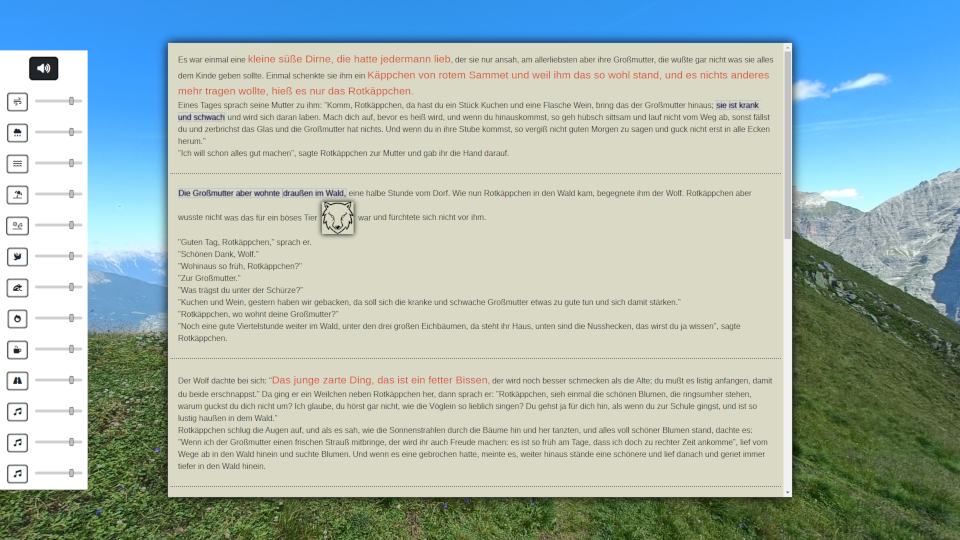
Der Fokusmodus kann über den Menüpunkt Ansicht → Fokuseditoraufgerufen werden, um alle aktuell aktivierten Texte anzuzeigen, oder über das Kontextmenü eines Texts, um nur den entsprechenden Text anzuzeigen.

Um den Fokusmodus zu verlassen, drücke die Escape-Taste.

Wie kann ich den Fokusmodus anpassen?

In den Einstellungen kannst du Hintergrundbilder und Soundeffekte einstellen. Im Fokuseditor kannst du die Bearbeitungsbreite und -höhe anpassen und die Soundeffekte ein- und ausschalten.

Kann ich im Fokusmodus Objekte markieren?

Nein, im Fokuseditor kannst du nicht ändern, welche Teile eines Textes mit Objekten verbunden sind. Bitte erledige dies im Standardmodus.

Du kannst jedoch ändern, welche Objekte im Fokusmodus angezeigt bzw. hervorgehoben werden.

Ist es möglich, im Fokusmodus zusätzliche Sounds abzuspielen?

Nein. Die Sounds sind auf die vorhandenen Sounds beschränkt.

Was sind Textlisten?

Textlisten sind Mengen von Texten, die unter einem Namen zusammengefasst sind. Die Texte in einer Textlisten werden in einer flachen Liste zusammengefasst, unabhängig davon, auf welcher Ebene sie sich im Textbaum befinden. Sie sind jedoch entlang der Baumreihenfolge geordnet.
Es gibt zwei Arten von Textlisten:

  • Zu benutzerdefinierten Textlisten kannst du beliebige Texte hinzufügen (z.B. könntest du eine Liste aller Kapitelüberschriften oder eine Liste aller Texte mit einer bestimmten Erzählperspektive erstellen).
  • Bei Suchlisten bestimmen die Such- und Filterkriterien, welche Texte Bestandteil der Liste sind. Texte werden automatisch hinzugefügt oder entfernt, wenn sich Textinhalte oder -eigenschaften ändern.

Wie kann ich eine Textliste hinzufügen?

Für eine reguläre Textliste verwende den Menüpunkt Texte → Neue Textliste einfügen. Für eine Suchliste verwendest du den Menüpunkt Texte → Suchen und Filtern.

Wie kann ich einen Text zu einer Textliste hinzufügen?

Im Kontextmenü eines Textes findest du ein Untermenü Zu Textliste hinzufügen, in dem alle Textlisten (außer den Suchlisten) aufgeführt sind.

Wie kann ich einen Text aus einer Textliste entfernen?

Im Kontextmenü eines Textes findest du ein Untermenü Aus Textliste entfernen, in dem alle Textlisten aufgeführt sind, in denen der Text enthalten ist.

Wie kann ich eine Textliste löschen?

Verwenden im Kontextmenü einer Textliste den Punkt Textliste löschen

Wie kann ich die Eigenschaften einer Textliste anzeigen und bearbeiten?

Entweder

  • doppelklickst du auf die Textliste, oder
  • du verwendest den Eintrag Eigenschaften im Kontextmenü einer Textliste.

Wie kann ich das Erscheinungsbild einer Textliste anpassen?

Du kannst den Anzeigestil (fett usw.) in den Eigenschaften der Textliste einstellen oder ein Symbol hinzufügen, das neben dem Namen des Elements in der Textlistenanzeige dargestellt wird.

Wie kann ich den Namen einer Textliste ändern?

  • Verwende Umbenennen im Kontextmenü einer Textliste, oder
  • ändere das Feld Name in den Eigenschaften der Textliste.

Wie kann ich die Suchkriterien einer Suchliste ändern?

In den Eigenschaften einer Suchliste findest du eine Registerkarte Suchfilter, die genauso funktioniert wie die Such- und Filterfunktion, mit der die Suchliste erstellt wurde.

Werden beim Aktivieren einer Textliste die Texte in der Liste automatisch aktiviert?

Standardmäßig, ja. Du kannst dies aber in den Einstellungen konfigurieren.

Wie kann ich eine Textliste kopieren?

Um eine Textliste zu kopieren, markiere das Element, drücke die Strg-Taste und verschiebe das Element an eine neue Position in der Liste. Eine Kopie der Textliste wird dort platziert.

Kann ich eine Suchliste in eine normale Textliste kopieren?

Ja. Wähle im Kontextmenü einer Suchliste die Option in reguläre Textliste kopieren, um eine Textliste zu erstellen, die alle Texte enthält, die derzeit von den Such-/Filterkriterien der Suchliste abgedeckt werden.

Kann ich die Textlisten eines anderen Projekts wiederverwenden?

Ja, dies ist möglich, indem du das Projekt importierst. Siehe Abschnitt Importe.

Was ist das Konzept hinter Objekten?

Objekte stellen beliebige Gegenstände dar (Personen, Orte, Gebäude, Geräte, Tiere, Waffen, Ideen und alles andere, was man sich vorstellen kann). DIM nennt sie "Objekte", aber man sollte diesen Begriff nicht zu eng fassen. Objekte umfassen sowohl tote als auch lebende Materie und sogar Ideen.

Objekte können mit denjenigen Abschnitten eines Textes verbunden werden, die für das Objekt relevant sind, wodurch der Text um eine semantische Ebene erweitert wird. Wenn zum Beispiel ein Objekt die Hauptfigur einer Geschichte darstellt, können die Sätze oder Absätze, die eine physische Beschreibung dieser Figur enthalten, mit dem Objekt verbunden werden.

Sobald die Beziehung zwischen Objekten und Texten hergestellt ist, ist es einfach, die relevanten Textabschnitte zu überblicken und sie bei Bedarf im Editor hervorzuheben.

Wie füge ich ein Objekt zum Baum hinzu?

  • Verwende Neues Objekt davor oder Neues Objekt danach im Kontextmenü eines Objekts im Objektbaum, oder
  • verwende den Menüpunkt Objekte → Neues Objekt einfügen, um ein neues Objekt als letztes Kind des ausgewählten Objekts hinzuzufügen.

Wie kann ich die Eigenschaften eines Objekts anzeigen und bearbeiten?

Entweder

  • durch Doppelklick auf ein Objekt in der Baumstruktur, oder
  • verwende den Eintrag Eigenschaften im Kontextmenü eines Objekts.

Wie kann ich ein Objekt verschieben?

Verschiebe einfach das betreffende Objekt an die gewünschte Stelle im Baum und lasse es dort fallen. Um einen ganzen Zweig zu verschieben, halte währenddessen die Umschalttaste gedrückt.

Wie kopiere ich ein Objekt?

Um ein Objekt zu kopieren, markiere das Objekt im Baum, drücke die Strg-Taste und verschieben das Objekt an eine neue Position im Baum. Es wird eine Kopie des Objekts angelegt.

Während die Objektkopie die Eigenschaften des Originalobjekts so weit wie möglich übernimmt, ist das neue Objekt nicht mit Texten verbunden.

Wie kann ich einen Objektzweig kopieren?

Um einen ganzen Zweig des Baums zu kopieren, markiere das oberste Objekt des Zweigs, drücke gleichzeitig Strg und Umschalt und verschiebe das Objekt an eine neue Position im Baum. Dort wird eine Kopie des Zweigs platziert.

Wie kann ich den Namen eines Objekts ändern?

  • Verwenden Umbenennen im Kontextmenü des jeweiligen Objekts im Objektbaum, oder
  • Bearbeite das Feld Name in den Eigenschaften des Objekts.

Wie kann ich das Erscheinungsbild eines Objekts im Baum anpassen?

Du kannst den Anzeigestil (fett usw.) in den Eigenschaften des Objekts festlegen oder ein Symbol hinzufügen, das neben dem Namen des Objekts im Baum angezeigt wird.

Wie kann ich ein Objekt löschen?

Um ein Objekt zu löschen

  • kannst du die Option Objekt löschen im Kontextmenü des Objekts verwenden, oder
  • den Menüpunkt Objekte → Objekt löschen verwenden. Du kannst mehrere Objekte auswählen, um sie in einem Schritt zu löschen.

Wie kann ich das Format eines Objekts ändern?

Das Format eines Objekts wirkt sich auf die Gestaltung von Textpassagen aus, die mit dem Objekt verbunden sind, und hebt diese Passagen hervor, wenn ein Objekt aktiviert wird. Du kannst das Format auf der Registerkarte Textstil im Eigenschaftsfenster eines Objekts einstellen.

Formate werden entlang der Objekthierarchie vererbt. Wenn du für ein Objekt keinen Stil festlegst, hat es denselben Stil wie sein übergeordnetes Objekt. Alle Formateinstellungen für ein Objekt wirken sich auf seine untergeordneten Objekte aus, es sei denn, du setzst sie in einem der untergeordneten Objekte individuell außer Kraft.

Wie kann ich die Eigenschaften eines Objekts ändern?

Doppelklicke auf ein Objekt im Objektbaum oder verwende den Eintrag Eigenschaften im Kontextmenü eines Objekts.

Wie zeige ich ein Objekt im Editor an?

Damit ein Objekt angezeigt werden kann, muss es aktiviert werden. Dies geschieht entweder

  • durch Aktivieren des Kontrollkästchens bei einem Objekt im Objektbaum,
  • über Menüpunkte wie Objekte → Alle Objekte aktivieren, oder
  • im Kontextmenü eines Editors mit die Objekte der Selektion aktivieren oder durch (ab)markieren von Kontrollkästchen einzelner Objekte.

Wie kann ich ein Objekt auf einen Text anwenden?

Nachdem du eine Textpassage selektiert hast, gibt es verschiedene Möglichkeiten, dies zu tun:

  • Ziehe die Auswahl des Editors per Drag & Drop auf ein Objekt im Objektbaum. Dies funktioniert unabhängig davon, ob das Objekt aktiviert ist oder nicht.
  • Verwende den Menüpunkt Editor → Objekt(e) setzen, um alle aktivierten Objekte zur Auswahl hinzuzufügen. Wenn kein Objekt aktiviert ist, hat dies keine Auswirkung.
  • Verwende Die aktivierten Objekte hinzufügen im Kontextmenü eines Editors, um alle aktivierten Objekte zur Auswahl hinzuzufügen.

Wie kann ich ein Objekt aus einem Text entfernen?

Nachdem du eine Textpassage markiert hast, kannst du

  • den Menüpunkt Editor → Objekt(e) entfernen verwenden, um alle aktivierten Objekte aus der Auswahl zu entfernen, oder
  • den Menüpunkt Editor → Alle Objekte entfernen verwenden, um alle Objekte (aktiviert oder nicht) aus der Auswahl zu entfernen, oder
  • im Kontextmenü eines Editors den Menüpunkt Die aktivierten Objekte entfernen verwenden, um alle aktivierten Objekte aus der Auswahl zu entfernen, oder
  • im Kontextmenü eines Editors Sämtliche Objekte aus der Selektion entfernen verwenden, um alle Objekte aus der Auswahl entfernen, oder
  • im Kontextmenü eines Editors Entferne "xyz" verwenden, um das Objekt xyz aus der Auswahl zu entfernen.

Wie kann ich bestimmte Objekte finden?

Verwende den Menüpunkt Objekte → Suchen, um ein Fenster zu öffnen, in dem die vorhandenen Objekte nach verschiedenen durchsucht werden können. In der Ergebnisliste kannst du die Eigenschaften eines Objekts öffnen und es (de)aktivieren.

Wie kann ich die Textstellen im Editor hervorheben, mit denen ein Objekt verbunden ist?

Um die Wirkung eines Objekts im Editor zu sehen, musst du es aktivieren. Aktiviere dafür das Kontrollkästchen eines Objekts im Objektbaum. Alle Textpassagen, die mit dem Objekt verbunden sind, werden dann im Stil des Objekts formatiert. Wenn du mehr als ein Objekt aktivierst, hat das zuletzt aktivierte Objekt Vorrang bei sich überschneidenden Textpassagen.

Um solche überschneidenden Formatierungen zu vermeiden, kannst du den Einzelselektionsmodus über den Menüpunkt Objekte → Einzelobjektauswahl aktivieren.

Alternativ zur Anzeige der relevanten Textpassagen im vollständigen Objektstil kannst du durch Anklicken des "A"-Symbols in der Statusleiste des Editors in den Hervorhebungsmodus wechseln. In diesem Modus wird der Text, der nicht mit einem aktivierten Objekt verbunden ist, blasser dargestellt -- wie sehr, kann mit dem Schieberegler neben dem "A"-Symbol zwischen 0% (völlig unsichtbar) und 100% (voll sichtbar und damit nicht von den objektbezogenen Passagen zu unterscheiden) eingestellt werden.

Kann ich die Objekte eines anderen Projekts wiederverwenden?

Ja, dies ist möglich, indem du das Projekt importierst. Siehe dazu den Abschnitt Importe.
Was verbirgt sich hinter Schemata und Eigenschaften?

Mit Eigenschaften kannst du Objekten Inhalte hinzufügen. Während es in manchen Fällen ausreicht, ein Objekt nur mit einem Namen zu versehen, möchtest du in anderen Fällen vielleicht mehr Details hinzufügen.

Schemata definieren, welche Eigenschaften ein Objekt hat. Der konkrete Inhalt wird in den Eigenschaften selbst festgelegt. Diese Aufteilung in Schema (abstrakt) und Eigenschaften (konkret) mag übertrieben erscheinen, ist aber hilfreich, wenn mehr als ein Objekt einer Art vorhanden ist.

Stelle dir drei oder mehr Personen vor, über die in deiner Geschichte erzählst. Sie haben alle die gleichen Merkmale wie Name, Größe, Gewicht, Augenfarbe, Beschreibung, Geburtstag und so weiter. Anstatt diese Eigenschaften wiederholt zu mehreren Objekten hinzuzufügen, erstellst du in DIM ein übergeordnetes Objekt (vielleicht mit dem Namen "Hauptfigur") und definierst sein Schema so, dass es alle erforderlichen Merkmale enthält. Diese sind dann in allen Objekten verfügbar, die eine (oder jede) Ebene tiefer in der Baumhierarchie platziert sind.

Warum kann ich einige Schemaeinträge bearbeiten, andere aber nicht?

Dies liegt daran, dass Objektschemata von übergeordneten Objekten geerbt werden. Das in einem übergeordneten Objekt definierte Schema ist auch Teil des Schemas des Objekts und kann dort nicht geändert werden. Die Idee ist, dass du die Hierarchie der Objekte nutzt, um umso mehr Details zu haben, je weiter unten ein Objekt in der Baumstruktur ist.

Du könntest zum Beispiel ein Objekt "Gebäude" mit den Eigenschaften "Farbe", "Baujahr" und "Design" erstellen. Als dessen Kinder stelle dir ein Objekt "Muzak Concert Hall" vor mit der zusätzlichen Eigenschaft "Anzahl Plätze" und ein weiteres Objekt "Schlong Tower" mit den zusätzlichen Eigenschaften "Stockwerke" und "Dachterrasse?". Natürlich haben beide, Hochhaus und Konzertsaal, ein Baujahr, aber die Sitzplätze sind nur für eines von beiden relevant.

Welche Typen von Eigenschaften gibt es?

Insgesamt gibt es 13 Arten von Eigenschaften, die du auf der Registerkarte Schema auswählen kannst:

  • Überschrift

    Überschriften dienen nur dazu, die Eigenschaften in Gruppen zu organisieren. Du kannst ihnen einen Namen geben - und das war's.

  • Beziehung

    Mit einer Beziehung kannst du ein Objekt mit einem beliebigen anderen Objekt verbinden. Beschreibe die Bedeutung der Beziehung in ihrem Namen, z.B. "Mutter von" oder "wohnhaft in". Du kannst auch eine umgekehrte Beziehung angeben (z.B. "Sohn von" oder "Einwohner von"), die in der Übersicht des verwandten Objekts angezeigt wird und beim Export eines Projekts berücksichtigt werden kann.

  • Kontrollkästchen

    Mit einem Kontrollkästchen kannst du eine Eigenschaft bereitstellen, die ein- oder ausgeschaltet werden kann. Ein Beispiel wäre das Merkmal namens "lebendig".

  • Schieberegler

    Schieberegler fügen einem Objekt einen numerischen Bereich hinzu. Gib einen Minimal- und einen Maximalwert sowie eine Schrittweite an. Mit der Angabe einer Einheit wird dem Merkmal Bedeutung zugefügt. Verwende z.B. für das Alter einer Person einen Schieberegler im Bereich von 0 bis 125 (sollte für alle Menschen ausreichen) mit Schrittweite 1 und Einheit "Jahre".

  • Dropdown

    Bietet eine Dropdown-Box, in der du einen Wert aus mehreren auswählen kannst. Die Werte, aus denen ausgewählt werden kann, werden durch eine Zeichenkette definiert, die durch "#"-Zeichen getrennt ist. Du könntest z.B. eine Eigenschaft namens "Fahrzeug" mit der Zeichenfolge "Fahrrad#Auto#Überschall-Golfcart" definieren.

  • Radioauswahl

    Ähnlich wie ein Dropdown, aber alle Werte sind sichtbar.

  • Farbe

    Ein Farbfeld fügt einem Objekt Farbinformationen hinzu.

  • Textzeile

    Du kannst einen kurzen, unformatierten Text in eine Textzeile eingeben, z.B. den Namen einer Person.

  • Text-Editor

    In einem Texteditor kannst du vollständig formatierte längere Texte eingeben, die auch Bilder enthalten können. Verwende den Editor direkt auf der Registerkarte Eigenschaften oder öffne ein separates Editor-Fenster, wenn du mehr Platz auf dem Bildschirm benötigst.

  • Kalendarisches Datum

    Fügt ein Steuerelement zu den Eigenschaften hinzu, mit dem du ein einzelnes Datum auswählen kannst. Gib einen Jahresbereich an, aus dem du auswählen kannst, wenn du mehr oder weniger als hundert Jahre in der Vergangenheit und in der Zukunft von heute benötigst.

  • Kalendarischer Bereich

    Mit diesem Steuerelement kannst du einen Datumsbereich festlegen.

  • Geografische Karte

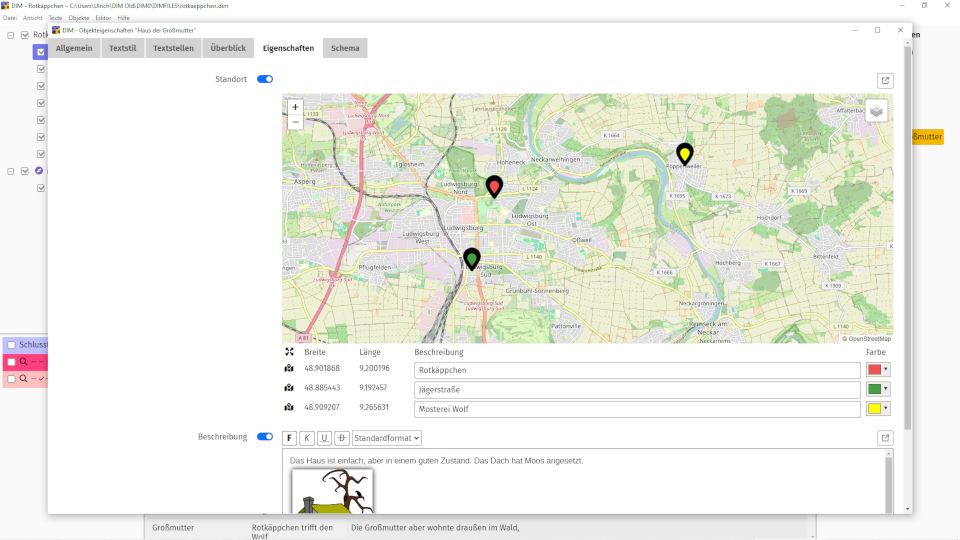
    Mit dem Schema-Typ "Karte" kannst du deinem Objekt geografische Informationen über einen bestimmten Ort auf der Erde hinzufügen. Du kannst einen Kartenausschnitt wählen und benannte Orte hinzufügen. Damit die Karten angezeigt werden können, ist ein Internetzugang erforderlich.

    Füge der Karte Orte hinzu, indem du mit der rechten Maustaste auf sie klickst. Gib ihnen eine Beschreibung und eine Farbe und verschiebe sie nach Bedarf auf der Karte. Um einen Ort zu löschen, klicke mit der rechten Maustaste auf ihn.

  • Datei

    Mit diesem Schamatyp kannst du beliebige Dateien zu deinem Objekt hinzufügen. Wenn du eine Datei aus einem Ordner deines Computers auswählst, wird eine Kopie davon Teil deines Projekts. Ihr Inhalt ist im Objekt verfügbar, unabhängig davon, ob sich die Originaldatei noch auf deinem System befindet oder ob sie von einem anderen Computer stammt, auf dem das Projekt zuvor bearbeitet wurde.

    Eine Datei wird mit der systemeigenen Standardanwendung für den jeweiligen Dateityp (z.B. einem Videoplayer) geöffnet.

    Bitte beachte, dass Dateien die Größe deines Projekts beträchtlich erhöhen können, verwende sie also mit Vorsicht.

Achtung: Wenn du den Typ eines Merkmals auf der Registerkarte Schema änderst, wird der Inhalt der entsprechenden Eigenschaft gelöscht. Wenn du den Typ versehentlich änderst und den ursprünglichen Inhalt nicht verlieren willst, brich die Bearbeitung des Objekts ab. Solange du das Objekt nicht speicherst, geht nichts verloren.

Kann ich eigene Eigenschaftstypen definieren?

Nein, die Liste ist nicht durch den Benutzer erweiterbar. Du kannst aber so viele der möglichen Typen in einem Objekt verwenden, wie du möchtest.

Wofür kann ich die Referenztabelle verwenden?

Die Objektreferenztabelle listet alle Textstellen (Zitate) in allen aktuell im Editor befindlichen Texten auf, die mit allen aktuell aktivierten Objekten verbunden sind. Sie gibt also einen Überblick über die Objekte, die dich in den von dir bearbeiteten Texten interessieren.

Wie kann ich ein bestimmtes Zitat finden?

Mit Hilfe des Zitatfilters kannst du die Tabelle der Zitate auf das von dir Gesuchte eingrenzen.

Wie kann ich im Editor zu dem jeweiligen Abschnitt springen?

Wenn du auf ein Zitat in der Tabelle klickst, wird der entsprechende Abschnitt im Editor ausgewählt.

In welcher Reihenfolge werden die Zitate angezeigt?

Die Referenzen sind in ihrer natürlichen Reihenfolge angeordnet, d.h. zuerst kommen die Zitate des ersten Textes im Editor, egal auf welches Objekt sie sich beziehen, danach kommen die Zitate des zweiten Textes im Editor und so weiter.

Du kannst die Reihenfolge umkehren, indem du auf die Sortierpfeile am rechten Ende des Tabellenkopfes klickst.

Wie kann ich die Eigenschaften eines Projekts anzeigen und ändern?

Verwende den Menüpunkt Datei → Projekteigenschaften, um das Eigenschaftenfenster zu öffnen. Verschiedene Registerkarten enthalten allgemeine und statistische Daten über das Projekt. Zudem können Meta-Informationen eingefügt werden.

Was sind Textkategorien und wie werden sie eingestellt?

Textkategorien sind Gruppen von Eigenschaften, die auf Texte angewendet werden können. In den Projekteigenschaften kannst du eine Gruppe von Statuswerten (bezüglich der Reife oder des Fortschritts eines Textes), eine Gruppe von Texttypen und eine benutzerdefinierte Gruppe definieren.

Jedem Text kann einer der Werte der einzelnen Gruppen zugewiesen werden, wobei diese Werte im Textbaum durch Symbole angezeigt werden.

Bei einem neuen Projekt sind die Projektkategorien eine Kopie der globalen Kategorien, wie sie in den Einstellungen definiert sind. Du kannst sie an die Besonderheiten des Projekts anpassen.

Wie kann ich mein Projekt mit einem Passwort schützen?

Gib im Projekteigenschaften-Fenster (Registerkarte Projektinformationen) ein Passwort ein. Danach wird das Projekt verschlüsselt gespeichert und kann nach dem Schließen nur noch mit dem richtigen Passwort geöffnet werden. Beachte, dass das Projekt nicht geöffnet werden kann, wenn du dich nicht mehr an das Passwort erinnerst. Es gibt keine bekannte Möglichkeit, ein verlorenes Passwort wiederherzustellen.

Ist es möglich, Projektdateien mit anderen Programmen zu öffnen?

Auf jeden Fall. Projektdateien sind im Grunde genommen SQLite-Dateien, die mit Tools wie DB Browser for SQLite bearbeitet werden können. Für passwortgeschützte Projekte benötigst du die Version mit SQLCipher-Unterstützung.

Wie kann ich eine Datei importieren?

Dateien können über den Menüpunkt Datei → Importieren → aus Datei importiert werden. Es werden Textdateien, HTML-Dateien und RTF-Dateien unterstützt. Der textliche Inhalt der Datei wird in einen DIM-Text importiert.

Wie kann ich einen Ordner importieren?

Ordner können mit dem Menüpunkt Datei → Importieren → aus Ordner importiert werden. Alle Text-, HTML- und RTF-Dateien in diesem Ordner werden als einzelne DIM-Texte importiert. Alle anderen Dateien werden ignoriert. In den Einstellungen kannst du festlegen, ob die Ordnerstruktur beim DIM-Import berücksichtigt werden soll oder ob der Import als flache Liste erfolgt.

Wie kann ich eine Webseite importieren?

Verwende den Menüpunkt Datei → Importieren → von Webseite, um ein browserähnliches Fenster zu öffnen. Lade eine Webseite, indem du deren URL eingibst oder einem Link in einer bereits geöffneten Seite folgst. Sobald die Seite vollständig geladen ist (kann eine Weile dauern), drücke den Import-Knopf.

Je nach Webseite kann der Import mehr oder weniger dem entsprechen, was du im Browser sehen und lesen kannst.

Wenn du nur Teile einer Webseite importieren möchtest, kannst du die entsprechende Textpassage markieren und per Copy/Paste in einen DIM-Text einfügen.

Wie kann ich ein bestehendes Projekt importieren?

Verwende den Menüpunkt Datei → Importieren → aus DIM-Projekt, um das Projekt zu öffnen, aus dem du importieren möchtest. Wähle die

  • Texte,
  • Textsammlungen,
  • Objekte,
  • Absatzformate,
  • korrekten Wörter,
  • Exportprofile und
  • Einstellungen

die du importieren möchtest. Da Textsammlungen, Texte, Objekte und Formate voneinander abhängig sind, können einige von ihnen automatisch importiert werden.

Wie funktioniert das Exportieren in DIM?

Eine der Prinzipien von DIM ist, dass man sich beim Schreiben auf den Inhalt und nicht auf das Aussehen konzentrieren sollte. Es ist schon schwer genug, gute Texte zu schreiben und alle Aspekte der Elemente, über die man schreibt, im Auge zu behalten. Wie das Ganze dann auf einem Blatt Papier oder in einer Publikation aussieht, sollte die geringste deiner Sorgen sein.

Daher entscheidest du erst beim Exportieren, was Teil deines Produkts wird - welche Texte, welche Objekte und welche Metadaten. Erwarte keine ausgefallenen Formatierungen wie Seitenzahlen oder Fußnoten. Dein Standard-Textverarbeitungs- oder Desktop-Publishing-Programm ist ein guter Ort, um den Export weiterzuverarbeiten und ihm den letzten Schliff zu geben.

Welche Informationen können exportiert werden?

Fast immer wirst du deine Texte exportieren wollen, aber du kannst noch mehr exportieren:

  • Projekt-Metadaten wie Titel, Autor, Anzahl der Zeichen oder Wörter
  • Text-Metadaten wie Name, Status oder Wortanzahl
  • Textinhalt, eventuell angereichert mit Objekt-Tags
  • Objektinhalt und Metadaten

Wie kann ich feststellen, was in einem Export enthalten ist?

Der Export enthält das, was du in die Export-Editoren eingegeben hast. Du kannst normalen Text eingeben und gestalten, der unverändert in den Export übernommen wird. Um projektspezifische Informationen einzufügen, verwende einen der Platzhalter aus dem Auswahlfeld oben rechts im Export-Editor. Beachte, dass der Cursor im Editor platziert sein muss, bevor Platzhalter eingefügt werden können.

Um ein Exportprofil anzupassen, verwende die verschiedenen Editoren und Optionen, die auf den verschiedenen Registerkarten des Exportfensters zur Verfügung stehen:

  • Registerkarte Dokument

    Auf dieser Registerkarte legst du den Formattyp fest und bearbeitest, was der Export auf Projektebene umfasst. In den meisten Fällen benötigst du den Platzhalter exportierte Texte, der ein Platzhalter für die Texte ist, wie sie in der Registerkarte Texte definiert sind.

    Wenn du deinem Export Objektinformationen hinzufügen möchtest, füge auch den Platzhalter exportierte Objekte im Dokumenteditor ein.

  • Registerkarte Texte

    Auf dieser Registerkarte wählst du aus, ob alle Texte oder nur die aktivierten Texte in den Export einbezogen werden sollen. Um den Textinhalt zu exportieren, füge den Platzhalter Textinhalt hinzu. Verwende zusätzliche Platzhalter für Metadaten.

  • Registerkarte Objektmarkierungen

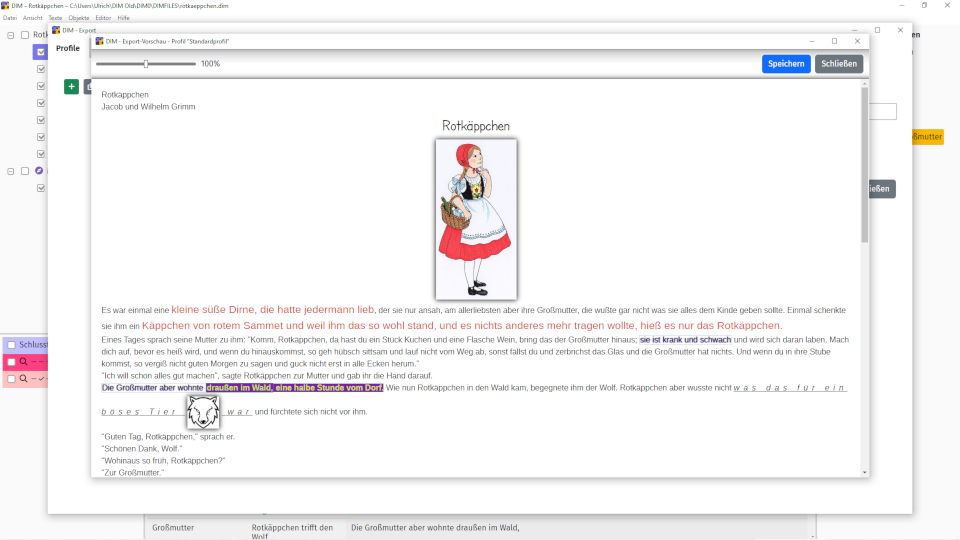
    Beim Exportieren von Texten kannst du die eingebetteten Objekte hervorheben, wenn du möchtest. Zum einen kannst du die Objektstile verwenden, so wie es auch im Editor erscheinen (mit einigen Einschränkungen beim RTF-Export). Außerdem kannst du jede Textpassage, die mit einem Objekt verbunden ist, mit zusätzlichem Text umschließen. So kannst du z.B. den Namen des Objekts voranstellen und die Textpassage in Klammern einschließen.

    Wähle aus, welche Objekte du hervorheben möchtest - alle Objekte, die aktivierten Objekte oder gar keine. In letzterem Fall haben die anderen Einstellungen auf dieser Registerkarte keine Wirkung.

  • Registerkarte Objekte

    Du kannst eine Liste von Objekten in dein Projekt aufnehmen, wenn du den Platzhalter exportierte Objekte in den Editor der Registerkarte Dokument aufnimmst. Auf dieser Registerkarte legst du fest, welche Objekte aufgenommen werden sollen und was in der Objektliste für jedes Objekt enthalten ist.

    Du kannst zwischen Listen- und Tabellenstil für Objektinhalte und Textzitate wählen. Wenn du den Platzhalter Objektinhalt als Liste verwendest, musst du die Registerkarte Objekteigenschaften ausfüllen.

  • Registerkarte Objekteigenschaften

    Diese Registerkarte wird nur benötigt, wenn du den Platzhalter Objektinhalt als Liste in die Registerkarte Objekte einfügst. Für jede Eigenschaft eines jeden Objekts wird diese Liste mit dem gefüllt, was du im Editor dieser Registerkarte eingestellt hast.

In welche Formate kann ich exportieren?

Es gibt drei Formate, die du wählen kannst:

Format Stile Bilder Vorschau
Text keine nein ja
HTML alle ja ja
RTF die meisten ja nein

Gibt es keine Möglichkeit, nach PDF zu exportieren?

Nein, nicht mit der Exportfunktion. Aber du kannst den Inhalt des Editors in eine PDF-Datei drucken. Oder du exportierst zuerst nach RTF oder HTML und gehst von dort mit deinem Browser oder Textverarbeitungsprogramm zu PDF.

Kann ich Texte direkt drucken, anstatt sie zu exportieren?

Du kannst drucken, was im Editor sichtbar ist. Weitere Einzelheiten findest du im Abschnitt Texte erstellen und formatieren.

Kann ich die Exportprofile eines anderen Projekts wiederverwenden?

Ja, das ist möglich, indem du das Projekt importierst. Siehe den Abschnitt Importe.

Was ist der Unterschied zwischen globalen und Projekteinstellungen?

Globale Einstellungen sind Standardeinstellungen, die zunächst für alle neuen Projekte gelten. Sie werden an einem zentralen Ort auf deinem Computer gespeichert.

Projekteinstellungen sind spezifisch für einzelne Projekte und haben Vorrang vor den jeweiligen globalen Einstellungen. Sie werden in den Projektdateien gespeichert.

Solange du eine bestimmte Projekteinstellung nicht vornimmst, bleibt der entsprechende globale Wert im Projekt wirksam. Vermutlich wirst du die Projekteinstellungen nur spärlich verwenden, da du bereits die globalen Einstellungen auf deine Bedürfnisse zuschneidest. Aber natürlich kann man es auch anders machen.

Warum gibt es so viele individuelle Einstellungen?

DIM wurde entwickelt, um dem Benutzer ein Maximum an Flexibilität bei der Organisation seines Schreibprozesses zu bieten. Während bestimmte Funktionen und Gestaltungsmöglichkeiten für den einen willkommen sind, könnten sie für den anderen nutzlos oder sogar störend sein.

Es kann eine Weile dauern, bis du die für dich beste Einstellung gefunden hast, aber am Ende wirst du dich hoffentlich in DIM zu Hause fühlen.

Was sind Standardkategorien?

Standardkategorien sind voreingestellte Textkategorien (z.B. Textstatus), die zunächst in allen neuen Projekten verwendet werden. Du kannst sie im Projekteigenschaftenfenster (Menüpunkt Datei → Projekteigenschaften) an die projektspezifischen Bedürfnisse angepassen.

Kann ich die Einstellungen eines anderen Projekts wiederverwenden?

Ja, dies ist möglich, indem du das Projekt importierst. Siehe dazu den Abschnitt Importe.
Download

Infos

© Ulrich Kühn 2025

DIM-Quellcode auf Github, unter Lizenz der GPLv3

Wenn dir mein Programm gefällt, freue ich mich über einen Kaffee ☕ von dir